
Tabla de contenidos
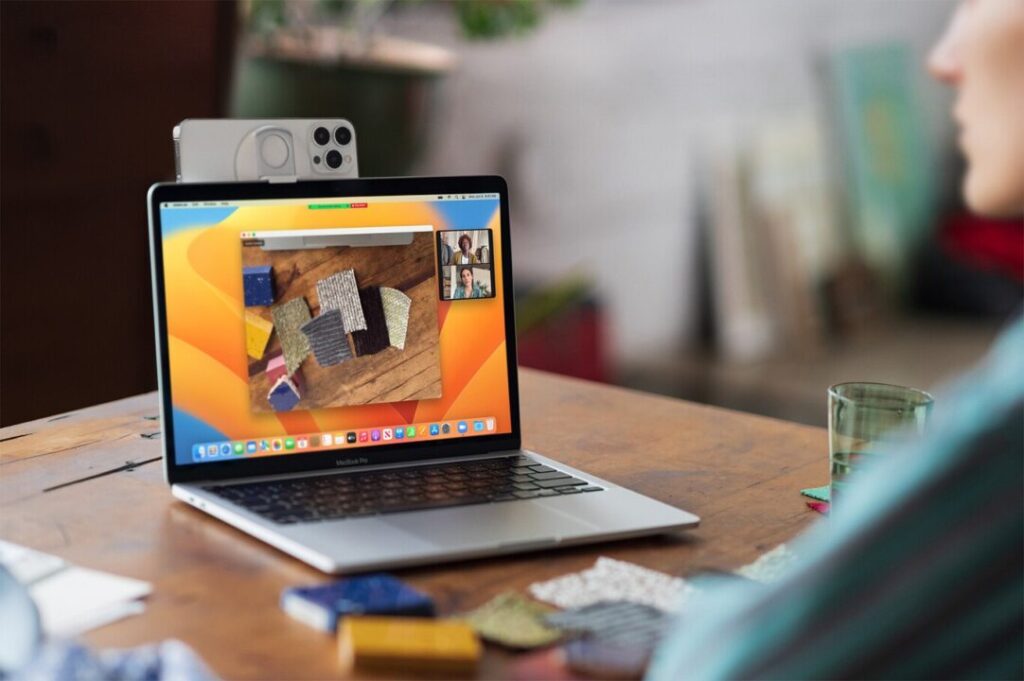
En tu bolsillo se esconde una webcam de alta calidad. Te enseñamos a utilizar tu iPhone con este fin.
Los ordenadores portátiles, como los MacBook de Apple, no son conocidos por tener las mejores cámaras para mostrarte en todo su esplendor durante reuniones u otras videollamadas. ¿Has pensado alguna vez en utilizar tu iPhone para este fin?
Los dispositivos más nuevos, pero también las generaciones más antiguas, tienen cámaras integradas muy buenas que también se pueden utilizar como webcam. Y lo mejor de todo, no te costará ni un céntimo.
Requisitos para utilizar tu iPhone como webcam
Por desgracia, no todos los iPhone pueden utilizarse como webcam en todos los modelos de Mac. El siguiente resumen muestra todos los dispositivos compatibles y las versiones necesarias para su uso.
- iPhone XR o posterior (todos los modelos de iPhone de 2018 o posteriores)
- versión iOS 16 y más reciente
- MacBook Pro (2017 y posteriores)
- MacBook Air (2018 y posteriores)
- MacBook 12″ (2017)
- iMac Pro (2017)
- iMac (2017 y posteriores)
- Mac mini (2018 y posteriores)
- Mac Studio (2018 y posteriores)
- Mac Pro (2019 y posteriores)
Más requisitos para utilizar el iPhone como cámara web
- AppleID: Debe haber iniciado sesión con su AppleID en el Mac y en el iPhone.
- WLAN o Bluetooth: Bluetooth y WiFi deben estar activados en ambos dispositivos (iPhone y Mac).
- (Opcional) Soporte para cámara: lo ideal es que dispongas de un soporte para cámara que puedas acoplar a tu Mac. Puedes encontrar muchos accesorios de este tipo en Internet.
Paso 1: Activa la transferencia de cámara en el iPhone
Para que el ordenador Mac reconozca el iPhone como una posible cámara, hay que activar una opción en los ajustes del teléfono móvil de Apple:
- Abre los ajustes del iPhone.
- Ahora pulsa sobre «General» y después sobre «AirPlay & Handoff».
- Ahora marque la casilla de «Cámara de integración».
Paso 2: Selecciona la cámara del iPhone en el Mac
Por lo general, la cámara del iPhone se puede seleccionar en todas las aplicaciones de vídeo. Busque las opciones de cámara en los ajustes de la aplicación y seleccione su iPhone.
Cámara del iPhone: Si se seleccionas esta cámara, se utiliza la lente normal del smartphone.
Cámara de vista de escritorio (al menos iPhone 11 o XR): En este caso, el software utiliza la cámara ultra gran angular del iPhone. Esto es especialmente útil si quieres hacer fotos a vista de pájaro (como un escritorio).
Cuando utilices la vista de escritorio, los efectos adicionales del software deben estar desactivados. De lo contrario, los sujetos de la imagen no serán claramente reconocibles.
Paso 3: (Opcional) Selecciona diferentes efectos al utilizar el iPhone como webcam
Si utilizas el iPhone, puedes utilizar efectos adicionales para ponerte en situación. En cuanto inicies una videollamada, encontrarás un botón de vídeo verde en la parte superior de la barra de menús.
Si lo pulsas, tendrás a tu disposición las siguientes opciones:
Modo de seguimiento
Con el modo de seguimiento, también conocido como el centro de atención de Apple, sigues siendo el foco de la cámara. Al menos, la cámara intenta mantenerte en el centro de atención hasta cierto punto.
Modo retrato
En el modo retrato, la cámara enfoca mientras el fondo permanece desenfocado.
Luz de estudio
Esta función no activa el flash del iPhone. Con este efecto, el fondo se oscurece por software mientras que la cara de la foto se ilumina. Esto crea un efecto de estudio.
Reacciones
Con la última gran actualización de iOS 17 y macOS 14, se han añadido las llamadas reacciones para las videollamadas. Opcionalmente se pueden realizar varios gestos con las manos para crear determinados efectos en la imagen.
Vista de escritorio
Como se ha explicado anteriormente en el artículo, la cámara ultra gran angular se utiliza para filmar el escritorio. Para conseguir este efecto, es importante fijar un soporte al Mac o utilizar una solución alternativa.
Utilizar un iPhone como cámara web para un PC con Windows: ¿es posible?
Lamentablemente, el iPhone no puede utilizarse como webcam para Windows por defecto. Para ello se necesita un software de terceros.
La aplicación EpocCam de Elgato (Corsair) también se puede utilizar para el iPhone. Esto también requiere el software del mismo nombre para el PC con Windows.
En la «versión light», sin embargo, hay que soportar anuncios y limitaciones en la calidad de imagen. La versión «Pro», de pago, ofrece por fin una resolución FullHD.
La aplicación requiere un iPhone con iOS 13 o posterior. Esto significa que también puedes utilizar smartphones Apple más antiguos, como el iPhone 6s.
Funciones y comparación entre la IA del iPhone de Apple IA del Galaxy de Samsung
julio 24, 2025Cómo utilizar mejor los accesorios para aspiradoras
julio 1, 2025Solución: la computadora portátil Asus no se enciende o no arranca
agosto 18, 2025Cómo hacer que todos los ordenadores con Windows sean a prueba de niños
abril 2, 2025Cómo utilizar la reparación de Windows 11 de la manera correcta
agosto 13, 2025Cómo corregir el error de muerte de la pantalla azul de NTOSKRNL.exe en Windows
agosto 26, 2025Comparación de HP Omen vs Alienware ¿Cuál deberías elegir?
junio 8, 2025Windows 11: Como crear y deshacer arranque dual con Windows 10
julio 18, 2025Cómo arreglar Este sitio web no está permitido y no se puede acceder Error
septiembre 22, 2025
1 comentario en «Cómo utilizar el iPhone como cámara web»