
Tabla de contenidos
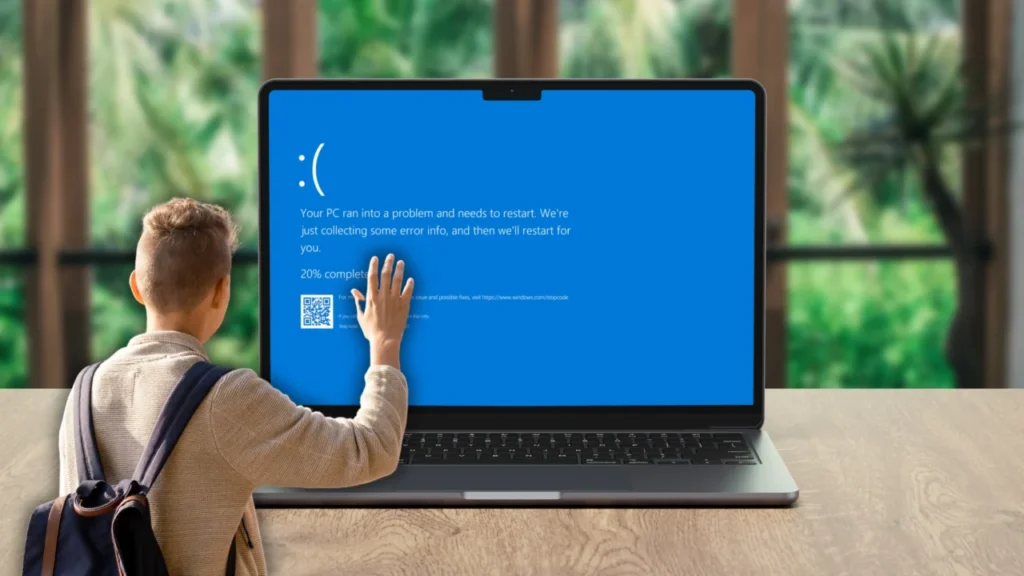
El BSOD o Pantalla azul de la muerte aparece cuando su sistema operativo detecta un error fatal del sistema. Este error ocurre de la nada, lo que le impide hacer lo que esté haciendo y reiniciará su sistema para intentar recuperarse del error fatal.
Leer: Su dispositivo tuvo un problema y necesita reiniciar
Aunque este error rara vez ocurre debido a las versiones mejoradas de las actualizaciones de Windows, aún pueden ocurrir errores de pantalla azul de la muerte (BSOD), especialmente si tiene controladores obsoletos.
Uno de los códigos de error más comunes que viene con una pantalla azul de muerte (BSOD) es el código de error de proceso crítico muerto. La mayoría de las veces, esto se debe a archivos corruptos del sistema de Windows, actualizaciones críticas del proceso del sistema o problemas con el controlador del sistema.
Hemos recopilado los mejores métodos de solución de problemas que puede realizar para solucionar el problema Windows 10 Pantalla azul de la muerte (BSOD) Código de error «Proceso crítico muerto.»
Primer método: inicie el solucionador de problemas de hardware y dispositivos
La herramienta de solución de problemas de hardware y dispositivos puede detectar y corregir problemas de controladores del sistema de dispositivos instalados recientemente en el sistema. Esta herramienta busca problemas comunes relacionados con los dispositivos recién instalados y les aplica correcciones.
- Mantenga presionadas las teclas «Windows» y «R» en su teclado y escriba «msdt.exe -id DeviceDiagnostic» y presione «enter».
- En la herramienta de solución de problemas de hardware y dispositivos, haga clic en «Avanzado» y asegúrese de marcar «Aplicar reparaciones automáticamente» y haga clic en «Siguiente»
- Después de hacer clic en «Siguiente», la herramienta comenzará a detectar cualquier problema con los dispositivos instalados. Espere a que se complete el proceso y siga las instrucciones en pantalla para completar el proceso.
Segundo método: ejecute el SFC o el comprobador de archivos del sistema
Su sistema operativo Windows cuenta con una herramienta gratuita que puede usar para escanear y reparar controladores de dispositivos y archivos de Windows faltantes o dañados. Para usar el SFC de Windows, siga estos pasos:
- Abra el símbolo del sistema manteniendo presionada la tecla «windows» y presione «R» y escriba «cmd» en el comando de ejecución. Mantenga presionadas las teclas «ctrl y shift» juntas y presione la tecla enter. Haga clic en «Aceptar» en la siguiente ventana para otorgar permisos de administrador.
- En el símbolo del sistema, escriba «sfc /scannow» y presione enter. Espere a que el SFC complete el escaneo y reinicie la computadora. Una vez hecho esto, ejecute la herramienta Windows Update para verificar si se ha solucionado el problema.
Tercer método: ejecute la herramienta de administración y mantenimiento de imágenes de implementación (DISM)
La herramienta DISM se utiliza para verificar y solucionar problemas con el formato de imagen de Windows almacenado en el sistema operativo que pueden causar problemas con archivos del sistema dañados o faltantes. Para realizar la imagen de limpieza en línea de DISM, siga los pasos a continuación.
- Presione la tecla «windows» y luego presione «R». Aparecerá una pequeña ventana donde puede escribir «CMD».
- Se abrirá la ventana del símbolo del sistema, escriba «DISM.exe /Online /Cleanup-image /Restorehealth» y luego presione «enter».
- La utilidad DISM comenzará a buscar archivos del sistema dañados, corregirá cualquier error y reparará la imagen del sistema dañada. Una vez que se complete el proceso de limpieza de imágenes en línea de DISM, reinicie su PC. Abra el Administrador de tareas para ver si el error persiste.
Cuarto método: ejecute la herramienta de verificación de disco de Windows
La herramienta Windows Check Disk escanea y repara todo su disco duro para verificar si hay problemas potenciales, como archivos del sistema corruptos. Aunque esta utilidad puede tardar mucho tiempo en completarse, dependiendo de cuántos archivos tenga en su disco, puede resultar de gran ayuda para evitar problemas más importantes.
- Presione la tecla «Windows» en su teclado y luego presione «R». A continuación, escriba «cmd» en la línea de comandos de ejecución. Mantenga presionadas las teclas «ctrl y shift» juntas y presione enter. Haga clic en «Aceptar» en la siguiente ventana para otorgar permisos de administrador.
- Escriba el comando «chkdsk C: /f y presione Enter (C: con la letra del disco duro que desea verificar).
- Espere a que se complete la verificación del disco y reinicie su computadora. Una vez que recupere su computadora, inicie la aplicación problemática para confirmar si esto ha resuelto el problema.
Quinto método: ejecute la herramienta de actualización de Windows
Los archivos de Windows obsoletos pueden causar errores BSOD, como el error de pantalla azul «Critical Process Died». Para mantener su sistema actualizado, debe ejecutar la herramienta Windows Update para descargar e instalar una nueva actualización de Windows. Si Windows detecta nuevas actualizaciones, descargará e instalará automáticamente las actualizaciones.
- Presione la tecla «Windows» en su teclado y presione «R» para abrir el comando de línea de ejecución y escriba «actualización de control» y presione enter.
- Haga clic en «Buscar actualizaciones» en la ventana de Windows Update. Si no hay actualizaciones disponibles, debería recibir un mensaje que diga «Está actualizado»
- Si la herramienta de actualización de Windows encuentra una nueva actualización, deje que la instale y espere a que se complete. Es posible que deba reiniciar su computadora para que se instale y potencialmente corrija el error Critical Process Died.
- Una vez que se complete la actualización, debería actualizar todos los controladores, reiniciar la computadora y observar si aún encontraría el error Critical Process Died.
Contenido similar: Qué hacer si Windows Search no funciona en Windows 10
Sexto método: realizar un arranque limpio
Es posible que deba realizar un arranque limpio para averiguar qué está causando el mensaje de error «Critical Process Died». El problema casi siempre es causado por un programa de terceros o por una serie de programas en curso. Desactivar y reactivar todas las aplicaciones de inicio una a la vez es una buena manera de reducir el problema.
Al realizar un arranque limpio, deshabilitará los servicios que no son de Microsoft, dejando solo los servicios esenciales que se necesitan para ejecutar Windows.
Para realizar este paso, deberá cambiar algunas configuraciones en la ventana Configuración del sistema. Para ello, sigue los siguientes pasos:
- En el teclado, presiona la tecla Windows + R.
- Una vez que aparezca el cuadro de diálogo de ejecución, escriba «msconfig» y luego haga clic en Aceptar.
- Busque la sección de la pestaña Servicios y marque la casilla Ocultar todos los servicios de Microsoft.
- Haga clic en el botón Deshabilitar todo y luego seleccione el botón Aplicar.
- A continuación, vaya a la pestaña Inicio y seleccione Abrir enlace del administrador de tareas para cambiar la configuración de inicio.
- Elija los programas de inicio uno por uno y luego seleccione el botón Desactivar.
- Reinicie su computadora y verifique si el error BSOD del proceso crítico del código de parada murió y se ha solucionado.
Palabras finales
Independientemente del error que venga con un BSOD, es muy importante solucionarlo de inmediato. Dejarlo desatendido puede provocar problemas más graves en el futuro. Asegúrese de seguir nuestra guía para corregir el error BSOD de Windows 10 «Critical Process Died».
Cómo utilizar el iPhone como cámara web
junio 3, 2025¿En qué se diferencia un iPad de una tablet? Comparación
abril 17, 2025Kindle Paperwhite vs Oasis ¿Cuál es mejor comprar?
junio 20, 2025Cómo funciona la impresora WiFi | consejos y trucos
agosto 16, 2025¿Barra de sonido o sistema de cine en casa?
abril 27, 2025Cómo descargar, actualizar y reinstalar Realtek HD Audio Manager en una PC con Windows
agosto 14, 2025¿Cómo reiniciar un iPad? | Consejos y trucos
abril 19, 2025Cómo instalar iOS 18 beta público
mayo 30, 2025Interruptores lineales o táctiles ¿cuál es el adecuado para ti?
junio 9, 2025
3 comentarios en «[REPARADO] Error BSOD de Windows 10 «Proceso crítico Died»»