
Tabla de contenidos
¿Patrón, código y huella dactilar? Es bueno tenerlos. Pero el reconocimiento facial cambia las reglas del juego. Ahora basta con una mirada para desbloquear el móvil. El Face ID de Apple se encarga de ello. Te mostramos cómo configurarlo en tu iPhone y iPad, y para qué sirve.
Leer: Android tiene 7 nuevas funciones
Reconocimiento facial en iPhones y iPads
Ciao Touch ID, hi Face ID: Apple introduce una innovación inesperada -y a veces polémica- para el décimo aniversario del iPhone en 2017. El iPhone X es el primer modelo que prescinde del botón Home. Los usuarios no solo podían usarlo para iluminar la pantalla de bloqueo o volver a la pantalla de inicio desde una app… sino también para desbloquear el iPhone mediante la huella dactilar. Con el botón Home, Apple también prescinde en 2017 de Touch ID como opción estándar para desbloquear iPhones y iPads mediante el sensor de huellas dactilares. En su lugar, se lanza una nueva tecnología con reconocimiento facial: Face ID.
El reconocimiento facial hace que desbloquear tu smartphone sea aún más fácil de lo que ya es, pero solo para ti, no para los demás. Con Face ID, basta con echar un vistazo a tu iPhone para que te reconozca y desbloquee tus aplicaciones y datos por ti. El núcleo de la tecnología es la cámara TrueDepth de Apple, que analiza tus datos faciales utilizando más de 30.000 puntos de proyección y los compara con los datos que tienes almacenados. Sólo tendrás acceso a tu móvil o iPad si coinciden. La tecnología también es lo suficientemente sofisticada como para procesar pequeños cambios en tu rostro, como maquillaje, gafas o barba afeitada, y seguir reconociéndote. Face ID sólo puede llegar a sus límites si tu gemelo idéntico quiere acceder en secreto a tu iPhone.
Por cierto: el reconocimiento facial no sólo lo ofrece Apple. Otros fabricantes también ofrecen las soluciones correspondientes para sus smartphones y tabletas. Dependiendo del fabricante, el equivalente al Face ID de Apple se llama simplemente reconocimiento facial o desbloqueo facial, por ejemplo. Algunos modelos pueden desbloquearse con la cara o con la huella dactilar. Esto no es posible con Apple.
Cómo configurar Face ID en iPhones y iPads
¿Quieres desbloquear tu iPhone o iPad en segundos (o incluso más rápido) con tu cara? Muy fácil. Para activar el reconocimiento facial inteligente, primero tienes que ir a los ajustes de tu iPhone o iPad y navegar hasta «Face ID y código». Aquí encontrarás todas las opciones de configuración relacionadas con el reconocimiento facial y tu código de seguridad. Si ya has seleccionado un código o contraseña al configurar tu iPhone o iPad, tendrás que introducirlo para acceder a los ajustes. Esto aumenta la seguridad.
Si es la primera vez que accede a los ajustes del Face ID, proceda como se indica a continuación:
- Pulsa sobre «Configurar Face ID».
- Sigue las instrucciones que aparecen en la pantalla y pulsa «Vamos».
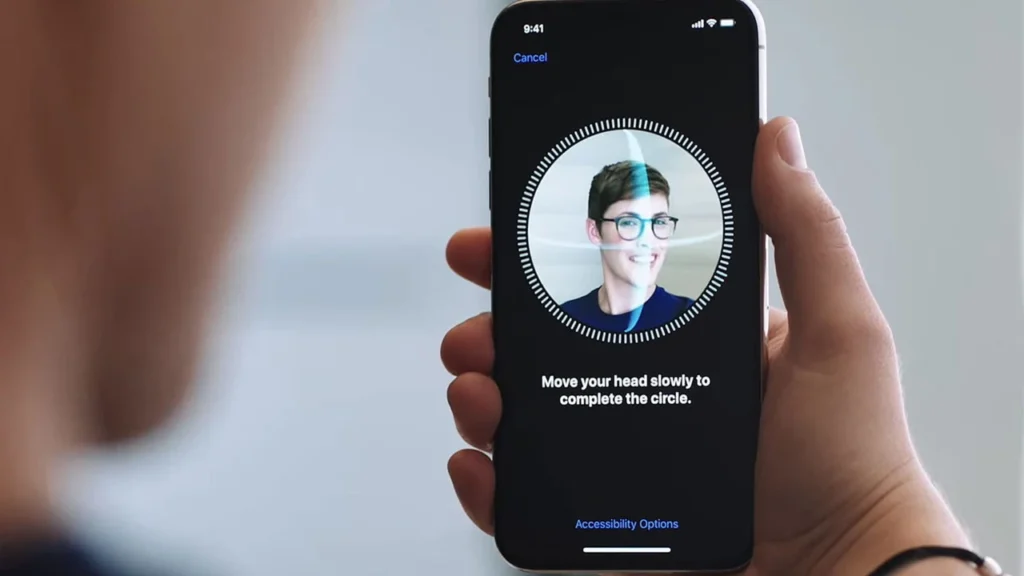
- Alinea tu cara con la cámara en el círculo especificado.
- A continuación, comienza a realizar movimientos circulares con la cabeza para que Face ID pueda grabar varios puntos de análisis de su perfil facial. Sigue las instrucciones que te dé el smartphone y solo detente cuando el iPhone te indique que el escaneo ha finalizado.
- Después de dos escaneos, Face ID está configurado y listo para funcionar.
- En «Usar Face ID para», puedes configurar qué aplicaciones pueden usar la identificación de Face ID.
Si quieres, también puedes configurar una apariencia alternativa, es decir, añadir una segunda cara. Te mostraremos cómo hacerlo en un momento.
Como regla general, aunque utilices Face ID, seguirás necesitando un código o contraseña para desbloquear tu dispositivo, simplemente como respaldo. Si tu cámara frontal no funciona o surgen otros problemas, simplemente introduce el código o la contraseña y podrás seguir accediendo a tu teléfono móvil como de costumbre.
Leer acerca de: Bloquear un número en tu teléfono móvil iPhone
Cómo desbloquear tu iPhone o iPad con Face ID
¿Has configurado Face ID? Entonces ya puedes usarlo para desbloquear tu dispositivo. A continuación, te explicamos cómo hacerlo:
- Enciende la pantalla de bloqueo levantando el móvil o la tableta, tocando la pantalla o pulsando un botón lateral.
- Desliza la pantalla de bloqueo hacia arriba desde el borde inferior de la pantalla.
- Se abrirá tu pantalla de inicio y podrás empezar.
¿No funciona Face ID? Puedes hacer lo siguiente.
Si Face ID no funciona, puede deberse a varios motivos. Tal vez la posición del iPhone no es la ideal tu cara está parcialmente cubierta la lente de tu cámara frontal está sucia o tapada
Puedes solucionar fácilmente estos problemas con Face ID limpiando la cara o la cámara o cambiando la posición del iPhone.
A veces, reiniciar el dispositivo o actualizar el sistema operativo también ayuda a solucionar errores menores. Es raro que Face ID deje de funcionar del todo: tu cámara frontal debe estar gravemente dañada para que esto ocurra. Por tanto, en la mayoría de los casos, los problemas con el reconocimiento facial pueden resolverse con bastante rapidez y facilidad.
Configura una apariencia alternativa
Si a menudo tienes problemas con Face ID por no reconocerte, puedes guardar una apariencia alternativa. Cada vez que desbloquees tu iPhone, el software dispondrá de dos datos faciales diferentes con los que comparar los puntos de proyección.
Con la apariencia alternativa, no solo puedes guardar tu propio rostro por segunda vez, sino también el de otra persona que no sea el usuario principal de su teléfono móvil. Por ejemplo, puedes dar acceso a tu smartphone o tableta a un amigo o familiar. Aunque esto pierde un poco el sentido de la apariencia alternativa, puede ser útil en algunos casos.
Reiniciar Face ID
Si ni un reinicio ni una actualización de software o una apariencia alternativa solucionan sus problemas con Face ID, puede restablecer Face ID por completo:
- Ve a los ajustes de tu iPhone.
- Toca en el menú «Face ID y código» y selecciona la opción «Restablecer Face ID».
- A continuación, podrás volver a configurar Face ID.
¿Sigue sin funcionar? Entonces puedes ponerte en contacto con el Soporte de Apple. Puede que haya algún problema con tu cámara frontal o que se trate de un error de software.
Desbloquear el iPhone con Face ID a través del Apple Watch
Si por el momento no puedes usar Face ID pero aun así quieres desbloquear tu iPhone sin tener que introducir un código o contraseña, también puedes usar tu Apple Watch para ayudarte. El requisito previo para ello es, por supuesto, que tengas uno y lo hayas vinculado a tu iPhone. Esta opción puede ser útil, por ejemplo, si llevas gafas de sol grandes y por eso tu iPhone no te reconoce.
Para desbloquear tu smartphone a través del reloj, procede de la siguiente manera:
- Activa la opción «Desbloquear con Apple Watch» en los ajustes de Face ID de tu iPhone e introduce allí tu smartwatch [https://created.congstar.de/technologie/wearables/].
- Si a continuación intentas desbloquear tu iPhone, se enviará una solicitud de autenticación a tu Apple Watch.
- Las palabras «Desbloquear con Apple Watch» aparecerán brevemente en el Apple Watch de tu muñeca.
- Ahora podrás acceder a su teléfono móvil como de costumbre.
Sin embargo, el desbloqueo con Face ID a través del Apple Watch solo funciona para desbloquear el teléfono móvil, no para contraseñas, compras o similares.
Usa Face ID para apps y protege datos confidenciales
Puedes usar Face ID para mucho más que desbloquear tu dispositivo. Face ID también puede activarse para apps o notificaciones individuales para proteger tu privacidad y mejorar la seguridad de tus datos. Las apps seleccionadas acceden a la interfaz de reconocimiento facial de Apple para identificarte. La tecnología es especialmente práctica y segura en estas aplicaciones:
Banca y compras online: el reconocimiento facial permite que solo tú accedas a tus cuentas bancarias en las apps de banca. También puedes usar Face ID para proteger Apple Pay, la App Store y otras apps que impliquen pagos.
Protección de contraseñas: las apps de gestión de contraseñas te ofrecen una visión general de todos tus datos de inicio de sesión sin tener que recordar tu contraseña y correo electrónico cada vez. Para acceder a tus datos de inicio de sesión, puedes utilizar el Face ID: ¡tus datos se rellenarán automáticamente en el campo de inicio de sesión de la página web!
No te vayas sin leer: ¿Cuál es la importancia del primer teléfono móvil para niños?
Aplicaciones de mensajería (WhatsApp): Los mensajes privados deben seguir siendo privados. Face ID puede protegerte de miradas indiscretas para que nadie pueda leer en secreto tus mensajes mientras estás fuera.
Puede activar el desbloqueo para compras, contraseñas, etc. en los ajustes del Face ID. Las aplicaciones bancarias y otras aplicaciones con altos requisitos de seguridad le ofrecen varias opciones de selección dentro de los ajustes de la aplicación. Puede configurar un bloqueo de Face ID para otras apps utilizando los accesos directos. Esto implica un pequeño desvío:
- Abra la app Atajos en su iPhone o iPad
- Selecciona la opción de menú «Automatización» y toca el símbolo «+» en la esquina superior derecha
- «Crear automatización personal» > Selecciona la opción de menú «App
- Busca la aplicación deseada > seleccione «abrir» > haz clic en «Siguiente».
- Introduzca «Pantalla de bloqueo» en la barra de búsqueda de la parte inferior («Buscar apps y acciones»)
- Selecciona «Pantalla de bloqueo» > pulsa «Siguiente».
- Desactiva «Confirmar antes de ejecutar» > pulsa «Listo».
Cuando abras la app seleccionada, tu móvil cambiará automáticamente a la pantalla de bloqueo. Para iniciar la app, debes desbloquear el dispositivo, ya sea con la cara o introduciendo el PIN.
[Guía] Cómo liberar espacio en disco en Windows 10
septiembre 17, 2025Bloquear un número en tu teléfono móvil Android o iPhone
mayo 26, 20255 ventajas y desventajas de la red peer-to-peer (P2P)
septiembre 10, 2025Cómo eliminar páginas en Word | Consejos y trucos
marzo 30, 2025Cómo cambiar el nombre de usuario y el nombre de la cuenta de Steam
septiembre 5, 2025¿Qué hacer si el teléfono móvil no se conecta al WiFi?
agosto 3, 2025Cómo restaurar iPhone sin perder datos con ReiBoot
octubre 6, 2025Cómo arreglar 011 no se puede conectar Roku | Instrucciones
febrero 26, 2025Consejos para hacerse buen selfie
junio 4, 2025