
Tabla de contenidos
Cuando nuestros dispositivos y sistemas operativos comienzan a actuar de manera inusual, en ocasiones parece suceder de la nada. Cuando se trata de un nuevo problema en su sistema, alguien ha tenido que resolverlo antes, con cierto éxito.
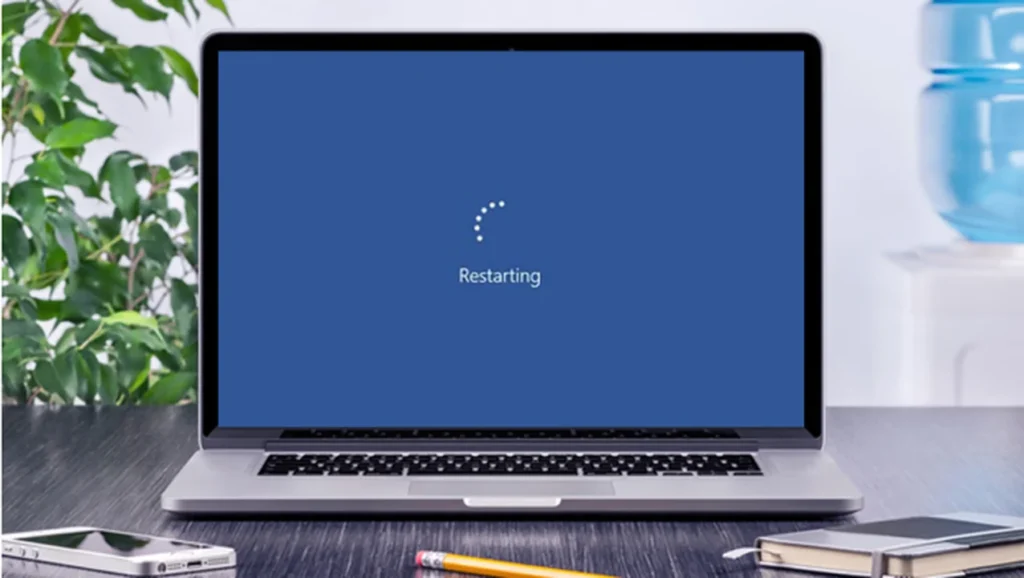
Este artículo revisará las soluciones más exitosas para reparar el error de la pantalla azul: “Su dispositivo tuvo un problema y necesita reiniciarse.” Estos errores pueden afectar los medios de instalación de Windows, el sistema operativo, la configuración avanzada del sistema y la capacidad de recuperar datos perdidos.
Leer: Cómo usar letras en tiempo real en Spotify
Antes de seguir los pasos a continuación, verifique si su sistema necesita reiniciarse. Después de restablecer su dispositivo, gradualmente consulta tu internet acceso y conexión. Cualquiera de estos tachará posibilidades para cuando esté viendo el solucionador de problemas de Windows.
¿Qué es un dispositivo operativo Windows?
Este artículo es una breve descripción para aquellos que son nuevos en el uso de un dispositivo operativo Windows y ya están teniendo este problema.
Un dispositivo operativo Windows es un programa de software que gestiona las operaciones básicas de una computadora controlando y coordinando las actividades de sus componentes de hardware. Los sistemas operativos Windows incluyen programas populares como Microsoft Windows, Mac OSX y Linux. Estos programas brindan a los usuarios una interfaz gráfica que les permite interactuar fácilmente con sus computadoras.
Además de gestionar los recursos del sistema, estos sistemas operativos proporcionan herramientas para las tareas cotidianas, como navegar por la web, crear documentos y enviar mensajes de correo electrónico. En general, un dispositivo operativo Windows es esencial para cualquier sistema informático moderno.
Utilice la herramienta de reparación de inicio para la reparación automática
¿Su dispositivo se ha encontrado con un código de error y ha mostrado esa pantalla azul, es decir, la pantalla de la muerte? Entonces podría deberse a varias razones que hacen que tenga que recuperar datos. Puede ser cualquier cosa, desde una ventana defectuosa, bloqueos aleatorios del sistema o problemas para cargar copias de seguridad. Intente «ejecutar la reparación de inicio» para reparar su dispositivo y casi garantizar resultados. Estos son los pasos a seguir:
- Paso 1: Inicie la configuración de inicio para la reparación iniciando su dispositivo en modo seguro. La reparación podría hacerlo arrancando una máquina con medios de instalación u opciones de arranque de Windows. Arrancar el dispositivo desde el medio. Y seleccione la opción ‘reparar su computadora en la ventana emergente.
- Paso 2: En la siguiente ventana, selecciona la opción de Solucionar problemas, seguida de seleccionar opciones avanzadas.
- Paso 3: Selecciona la opción de ‘Reparación de inicio‘ en la siguiente ventana. Una vez que se complete el proceso, su dispositivo funcionará sin ningún mensaje de error.
Las reparaciones son importantes, por lo que no tiene que hacer un esfuerzo futuro para recuperar datos perdidos o para recuperar datos que se han roto o dañado. Ambos tipos de formas maliciosas de datos causarán futuros mensajes de error, errores de memoria e incluso más problemas de recuperación de datos.
Ejecute el Comprobador de archivos del sistema (SFC) y DISM para comprobar si hay archivos del sistema dañados
El análisis del comprobador de archivos del sistema o el análisis DISM, es decir, el mantenimiento y la administración de imágenes de implementación, son herramientas de línea de comandos que pueden reparar imágenes de Windows para Windows PE, el entorno de recuperación de Windows (Windows RE) y el programa de instalación de Windows. Suponga que su dispositivo no responde y se encuentra con una pantalla de la muerte. Estos son los pasos para ejecutar un escaneo SFC y DISM para corregir el error.
- Paso 1: Inicie el símbolo del sistema con el botón de inicio y ejecútelo como administrador con privilegios completos.
- Paso 2: Escribe ‘sfc /scan now‘ en el símbolo del sistema. Haga clic en Entrar para continuar. Se iniciará el escaneo SFC y el escaneo resolverá el problema tan pronto como se complete.
Si no se puede ejecutar un escaneo SFC, es preferible ejecutar un escaneo DISM. Estos son los pasos a seguir:
- Paso 1: Inicie el símbolo del sistema siguiendo los pasos mencionados anteriormente y, en el cuadro de comando, escriba ‘DISM /Online /Cleanup-Image /restorehealth’. Haga clic en Entrar para continuar. Iniciará el escaneo DISM y el escaneo posiblemente resolverá el error una vez que se complete.
Realice una restauración del sistema con la unidad de recuperación de Windows
Si su dispositivo se encuentra con una pantalla azul de la muerte, se recomienda realizar una restauración del sistema. Una restauración es un proceso que ayuda a devolver el sistema operativo de su PC a su estado anterior, generalmente después de un problema o error que ha causado inestabilidad del sistema o pérdida de datos.
El uso de un disco de recuperación de Windows puede implicar la restauración de archivos, programas y otras configuraciones del sistema a su configuración original, lo que le permite recuperarse de un estado corrupto o dañado, corregir errores u otros problemas de software, y más. Dependiendo de la naturaleza del problema que esté experimentando, una restauración puede ayudar a resolver varios problemas y restaurar su sistema a un rendimiento óptimo. Estos son los pasos a seguir:
- Paso 1: En la barra de búsqueda del menú principal, escribe «restaurar sistema» y ejecútalo.
- Paso 2: En la ventana de restauración del sistema, seleccione la opción de ‘Crear un punto de restauración‘.
- Paso 3: En la siguiente ventana, selecciona la opción de ‘Restaurar sistema‘.
- Paso 4: Haga clic en Siguiente para completar el asistente.
- Paso 5: Si ya tienes un punto de restauración, selecciona el punto de restauración apropiado y haz clic en siguiente para continuar. Siga el asistente para completar la acción.
Actualizar los controladores y Windows
Los controladores obsoletos en Windows también pueden causar errores, es decir, su PC ejecutó un problema con el dispositivo. Un enfoque sencillo para resolver el error es actualizar todos los controladores y verificar el «registro del sistema«. Estos son los pasos a seguir:
- Paso 1: En la barra de búsqueda del menú principal, escribe «administrador de dispositivos» y haz doble clic en la opción para iniciarlo.
- Paso 2: Verifique la lista de dispositivos conectados y en ejecución en la ventana del administrador de dispositivos. Si ve algún dispositivo con un signo de exclamación, haga clic con el botón derecho en el dispositivo y seleccione ‘actualizar controlador‘ en el menú desplegable.
- Paso 3: Seleccione ‘Buscar controladores automáticamente‘ en la ventana de actualización del controlador. Esto iniciará la búsqueda de cualquier actualización disponible vinculada al dispositivo y sus controladores. Si no hay ninguna actualización disponible, seleccione la opción ‘Buscar controladores actualizados en la actualización de Windows‘.
- Paso 4: Selecciona «Buscar actualizaciones» en la ventana de actualización de Windows. Si se actualiza la ventana, seleccione la sección de actualización del controlador. Verifique las opciones y elija la opción de ‘Descargar e instalar‘.
Asegúrese de no apagar el dispositivo operativo durante el proceso de actualización cuando actualice la plataforma Windows. Apagar su dispositivo puede provocar que los archivos se rompan o corrompan al intentar descargarlos simultáneamente.
Contenido relacionado: ¿Pantalla negra de la muerte de Windows 11? Aquí se explica cómo solucionarlo rápidamente
Modifique la configuración de volcado de memoria si su dispositivo tuvo un problema con errores de pantalla azul
Una posible forma de solucionar un dispositivo de PC con Windows que funciona mal es modificarlo para el volcado de memoria. Esto implica cambiar o alterar algunos de los datos almacenados en el volcado de memoria, lo que puede ayudar a identificar o resolver cualquier problema subyacente que pueda estar causando problemas con el dispositivo.
La modificación del volcado de memoria puede implicar cambiar la configuración o las configuraciones del sistema operativo o utilizar herramientas y software especializados para analizar e interpretar diferentes aspectos de los datos almacenados en el volcado de memoria. En última instancia, es posible modificar el volcado de memoria para solucionar problemas con un dispositivo de PC con Windows, lo que permite que vuelva a funcionar normalmente.
Si su dispositivo no responde y entra en la pantalla azul del error de Windows de la muerte, necesita un reinicio BSOD. Será útil cambiar la configuración del volcado de memoria para resolver el error. Estos son los pasos.
- Paso 1: En la barra de búsqueda del menú principal, escribe «sistema avanzado» y haz doble clic en la opción de la lista de resultados para iniciarla.
- Paso 2: En la ventana ‘sistema avanzado‘, en el menú de encabezado, seleccione propiedades y luego seleccione la opción de ‘pestaña avanzada’.
- Paso 3: Selecciona la opción de configuración en la sección de inicio y recuperación.
- Paso 4: En la siguiente ventana, desmarca la opción «reiniciar automáticamente» en la opción «fallo del sistema«.
- Paso 5: En Escribir información de depuración, seleccione la opción ‘Completar volcado de memoria‘. Guarde los cambios y reinicie el dispositivo.
Ejecute el símbolo del sistema para restaurar el registro y para la recuperación de datos
El dispositivo se encontró con un problema denotado por un error de reinicio. Podría deberse a un registro de Windows defectuoso o archivos del sistema dañados. El error se puede resolver ejecutando el símbolo del sistema cmd y escribiendo líneas de comando para corregir el error. Estos son los pasos.
- Paso 1: Inicie el símbolo del sistema con las credenciales de su cuenta.
- Paso 2: En el símbolo del sistema, escribe los siguientes comandos y haz clic en Intro para continuar.
- C:
- CD Windows\System32
- CD Configuration
- ES
- CD Return
- CD DIR
- REN1 Default Value
- ren sam sam1
- REN Security Security1
- Software REN SOFTWARE1
- Ren System to System1
- CD Return
- Copy * C:\Windows\System32\config
- Paso 3: Una vez escritas todas las líneas de comando, escribe «Salir» y reinicia tu dispositivo para comprobar si el problema se ha resuelto con el mensaje de error de la pantalla azul.
Actualice Windows si su sistema operativo Windows tuvo un problema
Actualizar su dispositivo Windows puede ayudar a mejorar el rendimiento de su PC al corregir cualquier error de software u otros problemas que puedan estar causando problemas con su PC. Además, la actualización de su dispositivo Windows también puede proporcionarle funciones de seguridad adicionales, lo que le permite proteger mejor sus datos de ataques maliciosos u otras vulnerabilidades.
Al mantener su dispositivo Windows actualizado, puede minimizar cualquier problema o problema potencial que pueda surgir en su PC y asegurarse de tener la mejor experiencia posible al usar su computadora para trabajar o jugar.
- Paso 1: Inicia la configuración a través del menú principal y selecciona la opción «actualización y seguridad» en la ventana de configuración.
- Paso 2: En la ventana de actualización y seguridad, seleccione la opción de ‘actualización de Windows‘. Y busca actualizaciones: selecciona actualizar para resolver errores.
Restablecer Windows para solucionar problemas de arranque de Windows
Si ninguna de las opciones avanzadas para solucionar el error ‘su dispositivo tuvo un problema‘ funciona para el mismo error de pantalla azul u otros problemas importantes, entonces la única forma que queda es ‘restablecer Windows‘. Esta es una forma generalizada de solucionar problemas como errores del sistema, un bloqueo del sistema, intentar reinstalar Windows y usar un disco de instalación de Windows para una reparación de inicio. Estos son los pasos a seguir:
- Paso 1: Inicie su dispositivo a través de un medio de arranque y haga clic en ‘reparar su computadora‘.
- Paso 2: En la siguiente ventana, seleccione la opción ‘solución de problemas‘, seguida de ‘opciones avanzadas‘.
- Paso 3: Selecciona «restablecer este PC» en la sección de opciones avanzadas. Tan pronto como se complete la función, inicie su dispositivo para verificar si el error se resolvió o no.
¿Qué es un mensaje de error de pantalla azul en mi sistema operativo?
El error de pantalla azul es un problema común en PC y portátiles. Este error suele aparecer cuando el dispositivo encuentra un problema grave de hardware, un conflicto de software u otro problema del sistema. El error de pantalla azul también puede deberse a un controlador de dispositivo defectuoso o a una aplicación que consume muchos recursos.
En la mayoría de los casos, reiniciar el sistema afectado después de encontrar este error puede ayudar a resolver el problema. Sin embargo, si el problema persiste, puede ser necesario realizar un análisis de diagnóstico del sistema o una herramienta de restauración del sistema para identificar cualquier posible problema subyacente.
Preguntas frecuentes
¿Qué pasa si el sistema operativo de mi PC no funciona?
Si el sistema operativo de su PC no funciona correctamente, hay varios pasos que puede seguir para solucionar y resolver el problema. Una de las primeras cosas que debe hacer es verificar si hay actualizaciones, parches o archivos de registro disponibles que puedan ser necesarios para solucionar cualquier problema de software. Además, es posible que desee ejecutar un análisis de virus en su computadora para asegurarse de que ningún programa malicioso esté afectando el rendimiento de su sistema.
Los programas maliciosos o los archivos del sistema dañados deben repararse inmediatamente una vez que se encuentran o eliminan. Después de que se eliminen y traten los errores, los archivos rotos y los programas defectuosos; Su sistema operativo necesita reiniciarse y realizar una restauración del sistema.
Si estos pasos no resuelven el problema, es posible que deba reinstalar su dispositivo operativo o reemplazar cualquier componente de hardware que cause el problema. En última instancia, puede ser necesario buscar la asistencia profesional de un técnico calificado para resolver el problema por completo.
¿Qué hace el modo seguro?
El modo seguro es un modo de inicio único para los usuarios de Windows que deshabilita muchos servicios del sistema e impide que se ejecuten aplicaciones específicas. Este modo permite al usuario solucionar cualquier problema que impida que la computadora funcione normalmente. Al arrancar en modo seguro, los usuarios pueden identificar cualquier problema que provoque que su computadora se ralentice o se bloquee y resolver otros conflictos de software.
Además, el modo seguro se puede utilizar como medida preventiva para protegerse contra malware u otras amenazas de seguridad que pueden causar inestabilidad del sistema o pérdida de datos. En general, el modo seguro proporciona una herramienta valiosa para los usuarios de Windows que desean estar al tanto del rendimiento de su sistema y garantizar su seguridad en todo momento.
¿Qué es un disco de instalación de Windows?
Un disco de instalación de Windows es un tipo particular de disco o unidad USB que contiene el software y los archivos necesarios para instalar una nueva versión de la PC con Windows si su dispositivo se encuentra con un problema como el mensaje de error de pantalla azul. Este almacenamiento para realizar una nueva instalación de Windows, o se puede usar para actualizar una estructura existente reemplazando sus archivos actuales con el contenido del disco.
Los discos de instalación de Windows suelen incluir compatibilidad con varios idiomas y varias ediciones de Windows, según sus necesidades y preferencias. Por lo general, son utilizados por usuarios de computadoras que desean reinstalar o actualizar su versión existente de Windows, ya sea debido a una falla de hardware u otros problemas.
¿Cuáles son los errores más comunes en Windows?
Los errores más comunes en Windows suelen surgir de ajustes de configuración incorrectos o incompatibilidades de software. Los problemas comunes incluyen bloqueos de aplicaciones, bloqueos del sistema, inestabilidad general y otros errores comunes que tienen problemas de conectividad y problemas de compatibilidad con diferentes sistemas operativos o dispositivos.
Para evitar este tipo de errores, es esencial mantenerse actualizado con las últimas actualizaciones de Windows, utilizar programas antivirus y antimalware de buena reputación y seguir cuidadosamente las instrucciones proporcionadas por los desarrolladores de software.
Además, es esencial tener cuidado al instalar nuevas aplicaciones o realizar cambios en las existentes. Esto a veces puede causar conflictos que resultan en un comportamiento no deseado, como un error de reinicio. En general, los usuarios deben tener en cuenta los posibles escollos y tomar medidas para evitar que garanticen un rendimiento estable y confiable en los sistemas Windows.
¿Cuál es la forma más rápida de reinstalar Windows?
No existe una forma definitiva «más rápida» de reinstalar Windows, ya que muchos factores diferentes pueden influir en la velocidad de este proceso. Algunas opciones potenciales para acelerar una reinstalación de Windows incluyen el uso de una unidad USB de arranque o un CD para instalar el dispositivo operativo en lugar de realizar una instalación estándar desde Windows.
Además, es posible que desee deshabilitar ciertos servicios o procesos del sistema que no son esenciales para la funcionalidad estándar para reducir el tiempo necesario para la instalación. En última instancia, la mejor manera de reinstalar Windows rápidamente dependerá de su configuración y necesidades específicas, por lo que puede ser recomendable experimentar con diferentes métodos para encontrar el que mejor se adapte a sus necesidades.
¿Qué son los archivos de registro en el sistema operativo Windows?
El dispositivo operativo Windows usa los archivos del Registro para almacenar opciones de configuración e información sobre los distintos componentes, aplicaciones y otros sistemas instalados en un equipo. Estas opciones incluyen controladores de hardware, configuraciones de aplicaciones, preferencias de usuario y configuración del sistema.
El registro también almacena permisos de seguridad y listas de control de acceso (ACL) que controlan qué usuarios o grupos pueden acceder a partes específicas del sistema. Además, los archivos contienen objetos importantes del sistema, como puertos COM o administradores de memoria, que permiten que el dispositivo operativo interactúe con dispositivos de hardware y otras aplicaciones de software. En general, los archivos de registro son esenciales para administrar todos los aspectos del funcionamiento y el rendimiento de una computadora.
¿Qué significa que su dispositivo tuvo un problema?
Existen varias razones para el error de pantalla azul «su dispositivo podría haber tenido un problema». Podría ser un problema con el hardware o podría haber un problema con el software. A veces, puede ocurrir un problema si hay un conflicto entre diferentes partes del sistema. Si no está seguro de cuál es el problema, lo mejor es ponerse en contacto con el servicio de atención al cliente para obtener ayuda.
¿Qué hacer cuando su computadora portátil dice que su dispositivo tuvo un problema?
Si su computadora portátil dice que su dispositivo tuvo un problema, puede seguir algunos pasos para intentar solucionar el problema. Primero, puede reiniciar su computadora portátil y ver si eso resuelve el problema. Si el problema persiste, puede intentar restablecer su computadora portátil a su configuración de fábrica. Esto borrará todos los datos de su computadora portátil, así que asegúrese de hacer una copia de seguridad de los archivos importantes antes de hacerlo.
No te vayas sin leer: Cómo crear una unidad USB de arranque con Windows 11
¿Su dispositivo tuvo un problema con un virus?
Parece haber un problema con su dispositivo: puede deberse a un virus. Para solucionar este código de error, recomendamos seguir los siguientes pasos: 1. Reinicie su dispositivo 2. Ejecutar un análisis de virus 3. Busca actualizaciones 4. Borra tu caché 5. Intente usar otro navegador Si aún tiene dificultades, realice la restauración del sistema o la reparación de inicio para solucionar el problema de la pantalla azul.
Windows 11: Como crear y deshacer arranque dual con Windows 10
julio 18, 2025Cómo usar letras en tiempo real en Spotify
agosto 28, 2025Cómo cambiar el nombre de usuario y el nombre de la cuenta de Steam
septiembre 5, 2025Un truco de ChatGPT 5 que cambiará la forma en que usas la IA
septiembre 23, 2025Funciones y comparación entre la IA del iPhone de Apple IA del Galaxy de Samsung
julio 24, 202510 mejores formas de acelerar tu tablet Android
marzo 26, 2025Chromebook vs MacBook ¿Cuál es la mejor opción?
junio 15, 20255 ventajas y desventajas de la red peer-to-peer (P2P)
septiembre 10, 2025¿Se puede usar Whatsapp en dos o más móviles a la vez?
agosto 5, 2025
2 comentarios en «Su dispositivo tuvo un problema y necesita reiniciar [Guía]»