
Tabla de contenidos
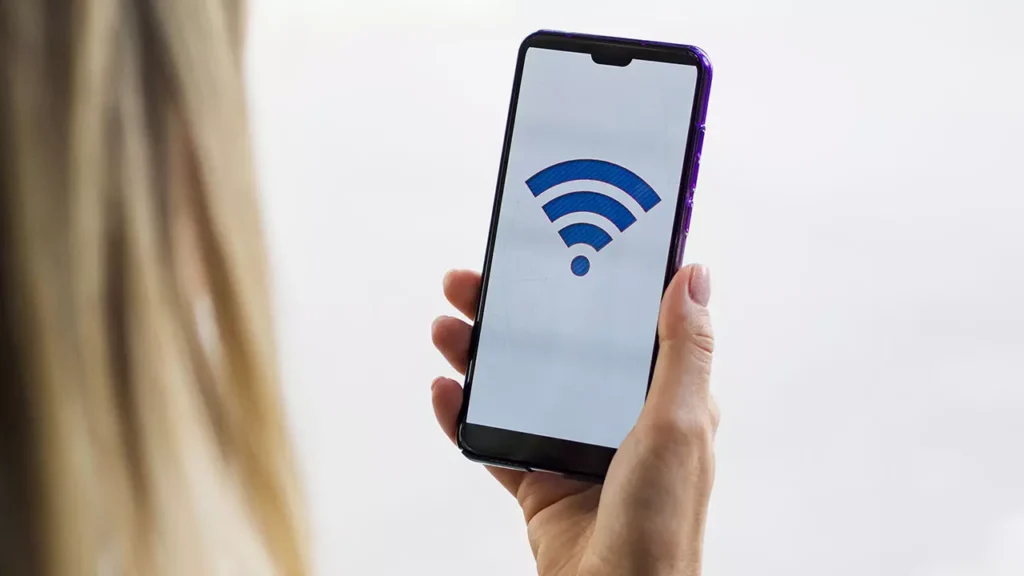
«En casa el Wi-Fi se conecta automáticamente». Pero, ¿y si de repente deja de funcionar? Si tu móvil no se conecta a la Wi-Fi, normalmente no hay nada grave detrás. Por eso nuestro consejo número 1 es: ¡Tómatelo con calma! Te mostraremos cómo tomarte las cosas con calma y restablecer la conexión.
Leer: Passkeys: cómo funciona el inicio de sesión sin contraseña
¿No hay conexión Wi-Fi? Encuentra el origen del problema y restablece la conexión
Imagina que estás en el tren, abres Instagram y no se carga ninguna historia, ni siquiera tu feed está actualizado. Ya sabes lo que eso significa: ¡Ciao volumen de datos, hi Wi-Fi! Vuelve rápido a casa, a la zona Wi-Fi. Es aún más molesto cuando tu móvil deja de conectarse al Wi-Fi de repente por alguna razón inexplicable. Pero antes de que inviertas inmediatamente dinero en volumen de datos adicional o dejes a un lado tu smartphone frustrado, unos cuantos trucos básicos pueden ayudarte a resolver tu problema de red.
Para restablecer la conexión a Internet, primero es importante encontrar la causa de la falta de conexión: ¿Es tu smartphone o quizás es culpa del router que no puedes acceder a la red?
Te contamos cómo encontrar el origen del problema y qué puedes hacer para volver a conectar tu móvil al Wi-Fi lo antes posible.
Distancia al router y actualización del software
En primer lugar, comprueba si puede deberse a la distancia al router. Es posible que tu móvil no pueda conectarse a la WLAN porque la señal es demasiado débil en el lugar donde te encuentras. Lo mejor que puedes hacer es acercarte al router o a un repetidor y ver si entonces funciona mejor.
Si sigue habiendo interferencias, también puede deberse a que el sistema operativo de alguno de los dispositivos implicados no esté actualizado, por ejemplo. Por lo tanto, vale la pena comprobar de antemano si hay una actualización de software disponible para su teléfono móvil. Puedes averiguarlo abriendo los ajustes. Suele haber una sección llamada «Actualización de software»; si no la ves enseguida, busca en «General». Si hay una actualización disponible, descárgala e instálala para que tu móvil pueda utilizar todas sus funciones.
Lo mismo se aplica a tu router: puedes abrir la dirección IP especificada en el router en tu navegador de Internet para realizar ajustes en el router. Si hay una actualización de software disponible, se mostrará aquí.
Si los sistemas operativos de ambos componentes están actualizados, el siguiente paso es examinar el teléfono móvil como posible fuente de error.
El teléfono móvil como fuente de error
En realidad, tu teléfono móvil tiene un módulo Wi-Fi, que debe ser funcional para garantizar una conexión de red inalámbrica. Sin embargo, los problemas de conexión son muy raramente causados por un módulo dañado.
Para descartar un fallo y restablecer la conexión Wi-Fi sin demasiado esfuerzo, puedes comprobar primero la configuración de tu smartphone. Esto es especialmente útil si otros dispositivos de tu hogar pueden conectarse a la red afectada sin problemas.
Modo avión y función Wi-Fi
Si tu teléfono móvil no se conecta a Wi-Fi, a veces puede ser útil echar un vistazo rápido a los ajustes.
Modo avión: En primer lugar, comprueba si tu móvil está accidentalmente en modo avión. Por ejemplo, si tenías una cita importante o no has utilizado el teléfono después de levantarte, es posible que aún no lo hayas reactivado. El modo avión pone tu móvil en estado offline y desactiva todas las conexiones que se utilizan para comunicarse, incluida la Wi-Fi. Si el símbolo del avión está activado en los ajustes, debería bastar un clic para volver a activar la conexión a Internet.
Función Wi-Fi: La función Wi-Fi también puede activarse y desactivarse manualmente. Puedes encontrarla en los ajustes, en «Conexiones» o directamente en «Wi-Fi» – esto varía dependiendo del proveedor del smartphone. Para facilitar aún más la comprobación o activación de la función Wi-Fi, puedes tirar de la barra de notificaciones hacia abajo en los smartphones Android. El equivalente en Apple es el centro de control: en los modelos más nuevos, puedes acceder a él deslizando el dedo hacia abajo desde la parte superior derecha; en los modelos más antiguos, deslizando el dedo hacia arriba.
Consejo: Aunque puedas descartar desde el principio que tu teléfono móvil está en modo avión o que la función Wi-Fi esté desactivada, no está de más que ejecute ambas opciones una vez. De este modo, te asegurarás de que tu smartphone tenga que reorientarse y, de paso, buscar una red. A veces encontrará lo que busca y la conexión funcionará.
Contenido relacionado: Merecen la pena suscripciones pagas para no tener publicidad en Redes sociales
Reiniciar y eliminar la conexión
Si tu teléfono móvil no está en modo avión y el Wi-Fi está activado, en realidad el rumbo está puesto para que la conexión a Internet funcione. ¿Tu smartphone sigue sin conectarse a la red? Entonces estos son los siguientes pasos:
Reiniciar: A continuación, prueba a reiniciar. Apaga el móvil y espera unos segundos o, mejor aún, un minuto antes de volver a encenderlo. Cuando vuelvas a encenderlo, todos los servicios, y con ellos las conexiones inalámbricas y Wi-Fi- se reiniciarán.
Eliminar la conexión: Si la red que no funciona sigue apareciendo, puedes echar un vistazo más de cerca a la configuración de la red. El problema puede estar en los datos de conexión, por ejemplo, porque la contraseña no está actualizada. En este caso, puede ser útil eliminar la conexión de su smartphone y crear una nueva. Para ello, abre los ajustes Wi-Fi, selecciona la conexión correspondiente y bórrala, bien manteniendo pulsado el botón o bien mediante la rueda dentada o el símbolo de información. Después de apagar y volver a encender la función Wi-Fi, la red debería aparecer en la lista de conexiones disponibles para que puedas volver a llamar.
Restablecer: Ajustes de red y ajustes de fábrica
Si nada ayuda, siempre queda la opción de restablecer. Fiel al lema «volver a los orígenes», de esta forma puedes restaurar tu teléfono móvil, o inicialmente los ajustes de red, a su estado original. Sin embargo, se trata de un procedimiento un tanto radical, que en casos extremos eliminará todos tus datos, o al menos todas las redes guardadas.
Precaución: Por lo tanto, asegúrate de que sólo recurres a esta medida una vez que hayas realizado una comprobación exhaustiva de tu router siguiendo los otros pasos y lo hayas descartado como fuente de error.
Ajustes de red: Al restablecer los ajustes de red, borras todas las conexiones Wi-Fi y Bluetooth almacenadas. Para ello, selecciona el área «General» o «Administración general» en los ajustes, luego ve a «Restablecer» y finalmente selecciona los ajustes de red. A continuación, podrás volver a conectarte completamente.
Ajustes de fábrica: Como último recurso, también puedes restablecer completamente tu teléfono móvil a los ajustes de fábrica. Sin embargo, asegúrate absolutamente de que tienes una copia de seguridad de tus datos personales: ya sea haciendo una copia de seguridad en otro dispositivo o en la nube.
El router como fuente de errores
Además del móvil y de la distancia, el propio router Wi-Fi también puede ser el causante de que la conexión falle. Por ello, a continuación, repasaremos las posibles causas de los problemas de conexión en la parte del router y veremos directamente cómo podemos resolver el problema.
Reiniciar el router
Si la red que buscas no aparece en tu teléfono, puede ser que tu router tenga un error de software. Para solucionarlo, puedes reiniciar el router. Para ello, pulsa el interruptor de encendido del aparato o desconecta el router de la corriente si no tiene interruptor de encendido. Es aconsejable esperar unos minutos antes de volver a conectar el router a la fuente de alimentación. Cuando vuelva a estar plenamente operativo, el teléfono móvil debería, en el mejor de los casos, poder volver a conectarse a la WLAN.
Dirección MAC de la WLAN
Si ni siquiera el reinicio ayuda, lo último que hay que tener en cuenta es la dirección MAC. Cada dispositivo, ya sea un teléfono móvil o un ordenador, tiene una dirección WLAN individual, también conocida como dirección MAC. MAC son las siglas de Media Access Control.
No te vayas sin leer: 10 mejores formas de acelerar tu tablet Android
Algunos routers están protegidos por un filtro MAC, que garantiza que sólo puedan acceder a la red los dispositivos cuya dirección Wi-Fi o MAC personal esté registrada en el router. Si abres la dirección IP del router en el navegador, puedes comprobar si el filtro está activado. Si lo está, el problema de conexión puede resolverse añadiendo la dirección de tu smartphone a la lista. Puedes encontrar esta dirección abriendo la información sobre tu teléfono móvil a través de los ajustes. Allí está almacenada como dirección WLAN o MAC.
Cómo grabar videoconferencias | Consejos y trucos
marzo 16, 2025Phablet vs tablet ¿Cuál es el dispositivo adecuado para ti?
junio 16, 2025¿Cómo mejorar el sonido de la barra de sonido?
octubre 7, 2025Cómo ver ESPN Play en vivo para la transmisión de deportes
septiembre 8, 2025Cómo utilizar la reparación de Windows 11 de la manera correcta
agosto 13, 2025Comparación de HP vs Apple ¿Cómo decidir entre ellos?
junio 13, 202512 técnicas avanzadas de escritura rápida de IA para potenciar sus resultados de IA
septiembre 30, 2025Cómo eliminar páginas en Word | Consejos y trucos
marzo 30, 2025Cómo aprender a programar más rápido y mejor
septiembre 19, 2025
1 comentario en «¿Qué hacer si el teléfono móvil no se conecta al WiFi?»